
Visão Geral #
A capacidade de visualizar dados de custos precisos e gerar relatórios é um dos pilares de uma prática de FinOps de sucesso. Ambientes multicloud se tornam difíceis de administrar em decorrência dos dados virem de múltiplas fontes, com nomes de coluna heterogêneas para tratar da mesma informação. Muitas vezes a análise de dados de custo demanda um trabalho complexo de normalização de dados para geração de um relatório minimamente funcional.
Na Cloud8 permitimos que o usuário tenha total controle dos filtros e exibição dos seus dados de custo através da funcionalidade “Dashboards”. Através dela é possível filtrar, exibir e exportar informações utilizando tabela dinâmica com dados exportados diretamente no provedor de serviços de nuvem. Assim, o usuário final fica responsável exclusivamente por determinar quais informações serão exibidas.
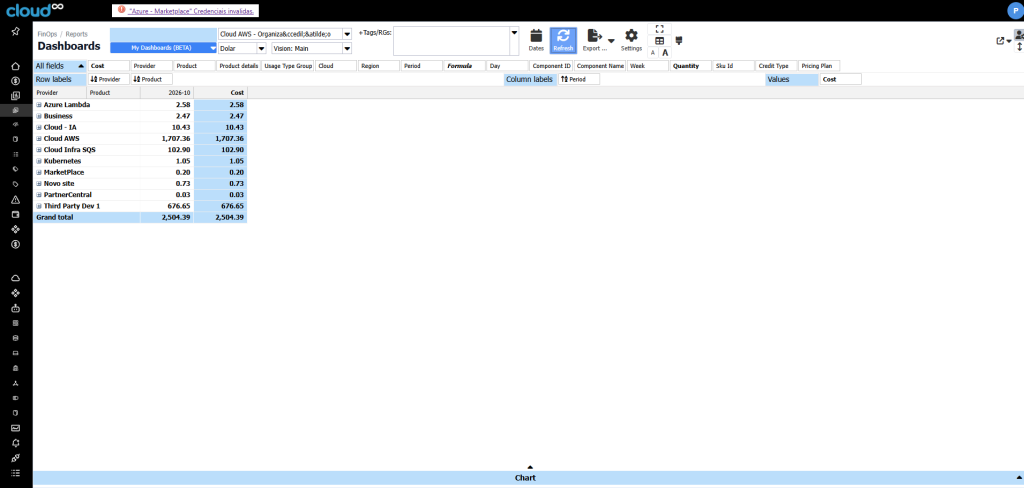
Ao clicar em “FinOps – Reports” no menu lateral esquerdo um expander irá exibir diversas funcionalidades, entre elas a “Dashboards”. Ao clicar, o usuário terá acesso à uma tabela dinâmica diretamente integrada com os providers cadastrados no sistema da Cloud8.
Compreendendo a interface do Dashboards #
O Dashboards foi desenvolvido para permitir ao usuário manipular dados através de um sistema Drag-and-Drop, dispensando a memorização e utilização de qualquer sistema de querys, tais quais o SQL, KQL e afins. Os blocos podem ser selecionados e reorganizados de acordo com as necessidades do usuário.
Esse sistema permite que os dados sejam manipulados tanto por usuários técnicos quanto por outros perfis de usuários, como executivo e financeiro, para dar visibilidade de custos atrelados à regras e unidades de negócio previamente definidas sem a necessidade de conhecimento de linguagens de consulta. O sistema utiliza as seguintes opções:
All Fields #
Exibe todos os widgets que podem ser utilizados para gerar as tabelas dinâmicas.
- Cost: informação de custo;
- Provider: provedores cadastrados no sistema da Cloud8;
- Product: o tipo de produto (Virtual Machines, EKS, Redis, etc)
- Product details: o tipo de cobrança vinculada a um recurso (Storage, Data Tansfer, etc)
- Usage type group: informações como a SKU dos recursos;
- Cloud: o provedor de nuvem (AWS, Azure, GCP, OCI, etc);
- Region: região do recurso;
- Período: o mês de referência do custo;
- Formula: campo calculado a partir de outros campos. Conferir em Uso de Fórmulas no Dashboards;
- Day: visão de custos diária;
- Component ID: ID do recurso;
- Component name: nome do recurso;
- Week: visão de custos semanal;
- Quantity: quantidade de elementos catalogados de acordo com um filtro aplicado.
Todos esses campos ficam sempre disponíveis. Até a atualização de 30/09/2026, os campos Day, Component ID, Component Name, Week e Quantity só apareciam com o antigo modo Dynamic ativo.
Row labels e Column labels #
Através do sistema de Drag-and-Drop, os widgets arrastados do All Fields para Row e Column serão exibidos respectivamente como linha ou coluna da tabela dinâmica. A ordem de exibição das informações segue a ordem dos blocos, da esquerda para direita. No exemplo abaixo uma visualização foi gerada com base no tipo de produto, exibindo os custos de cada provider.
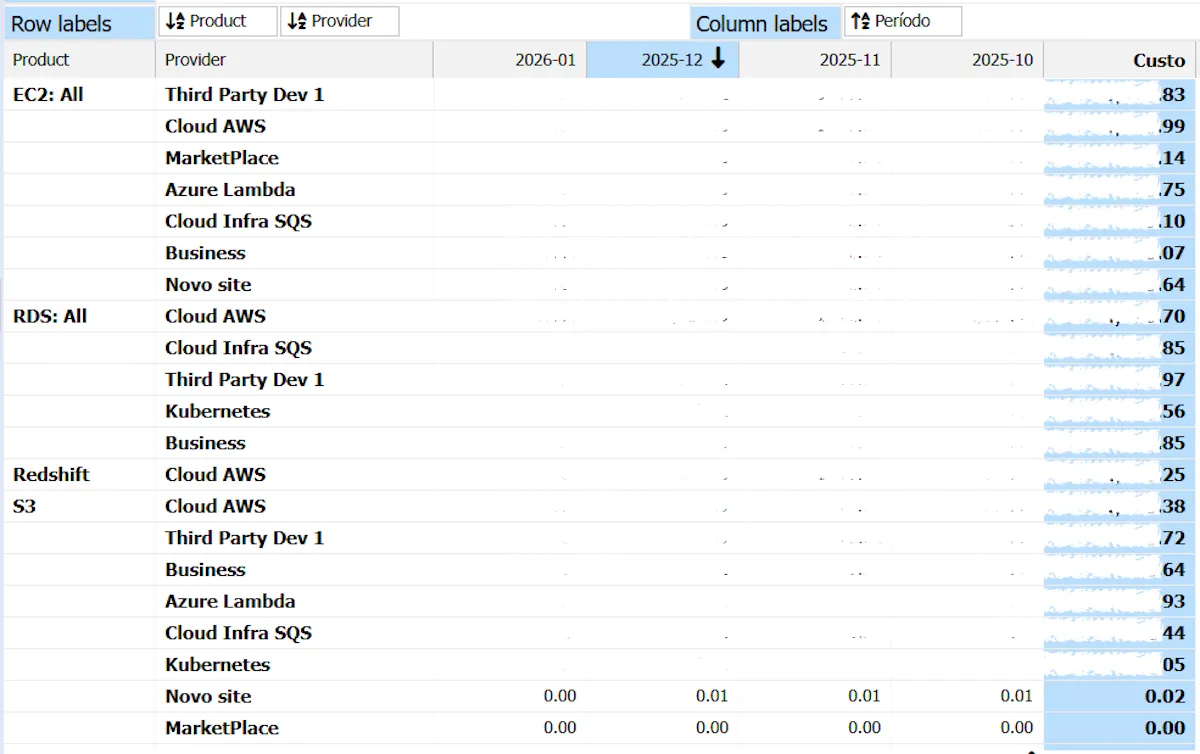
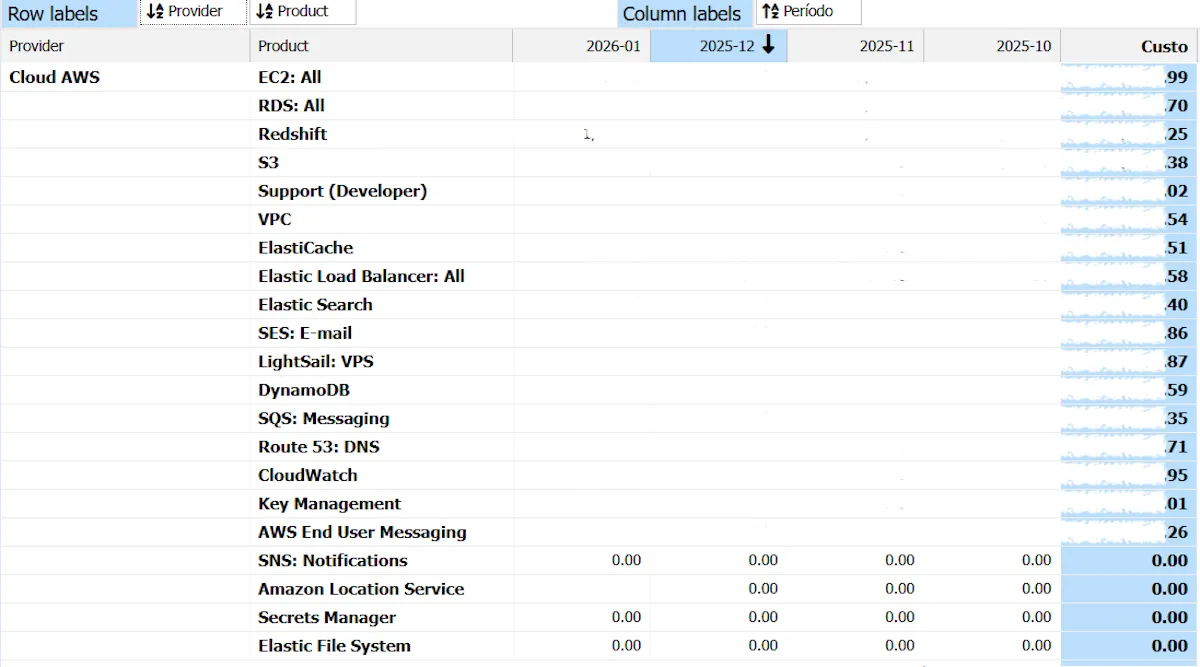
Caso o usuário deseje organizar os custos por provider e exibir os custos por cada tipo de produto, basta arrastar o bloco “Provider” para frente do bloco “Product”.
Values #
Através do sistema de Drag-and-Drop, os widgets arrastados do All Fields para Values serão exibidos em uma coluna de valor, que pode ser configurada para exibir a soma ou a contagem. Para alterar a configuração, clique em cima do widget e selecione “Field settings”
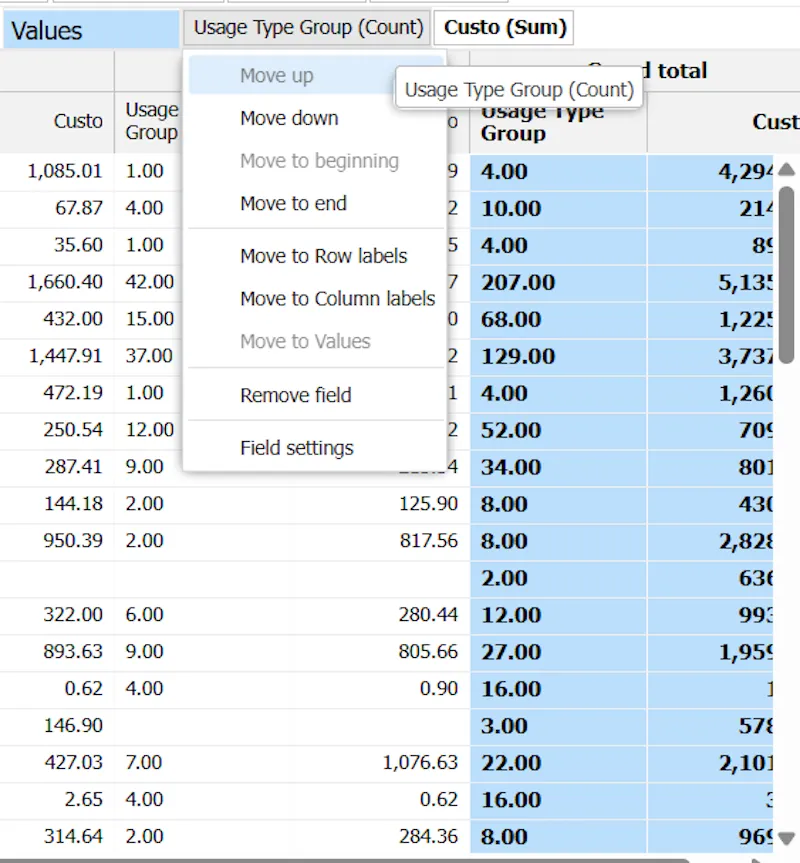
Em “Summarize by” selecione “Count” ou “Sum”. Em seguida, clique em “OK”.
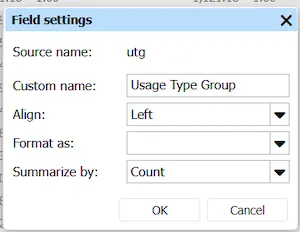
Chart #
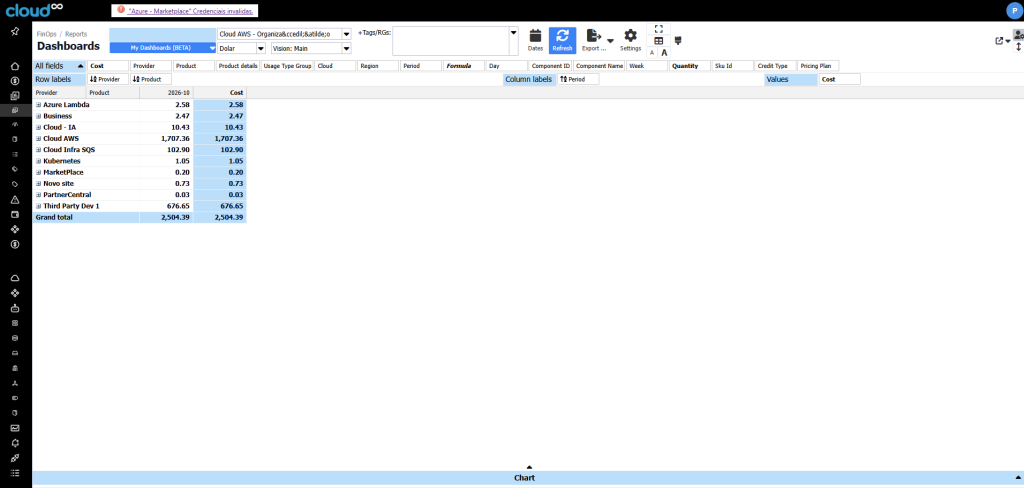
Os dados selecionados no Dashboards podem ser visualizados no formato de gráfico, clicando em “Chart” na parte inferior da tela.
Os gráficos podem ser configurados clicando em “Series Type”, sendo possível selecionar entre as opções abaixo:
- Column
- Stacked Column
- Bar
- Stacked Bar
- Line
- Area
- Bubble
- Scatter
- Pie
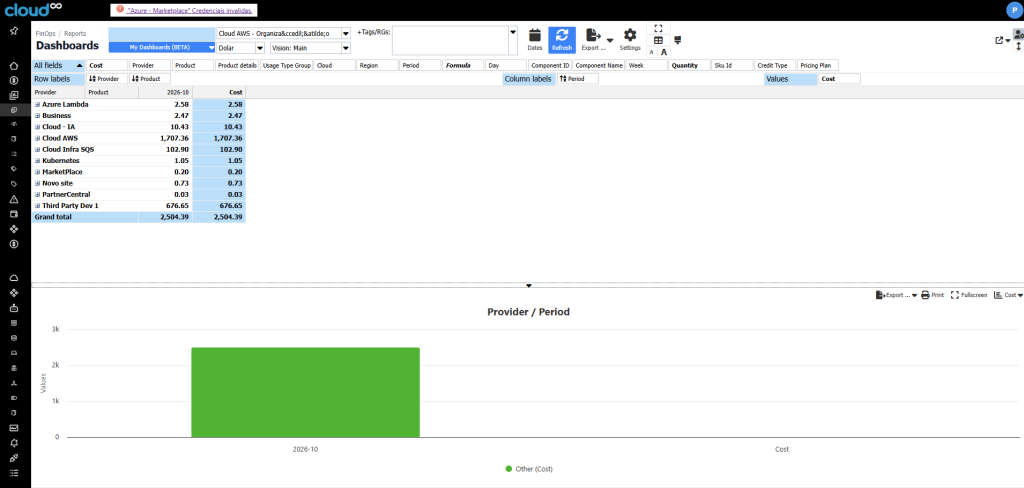
Também é possível exportar o gráfico clicando na opção Export; e imprimi-lo clicando em “Print”. Por fim, é possível expandir o gráfico para analisá-lo de forma mais detalhada, clicando em “Fullscreen”.
Filtros e opções adicionais #
No topo da tela existem diversos filtros e opções adicionais que permitem melhorar o desempenho na utilização do painel do Dashboards. Essas opções permitem selecionar escopos de carregamento de dados com base nos Providers cadastrados, e mesmo em Tags que estejam configuradas no ambiente.
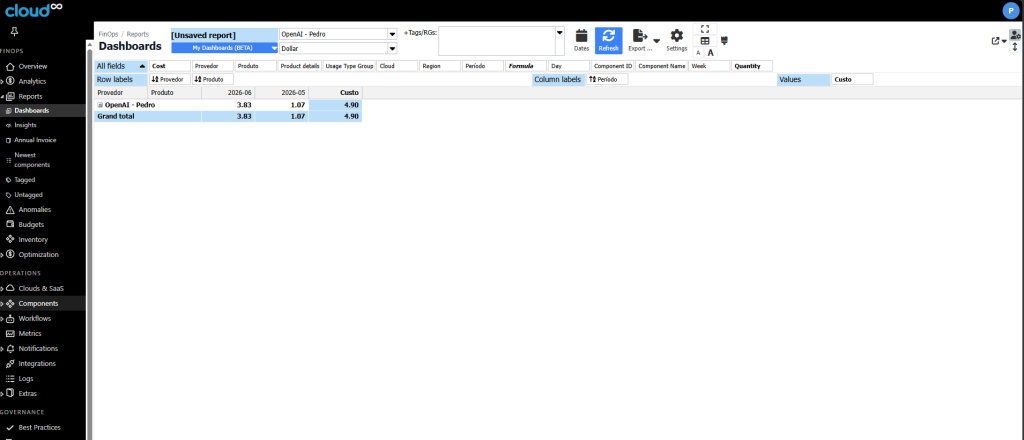
1 – Seletor de Provider: permite selecionar um Provider ou Business Unit para carregar os dados no Dashboards.
2 – Currency: permite selecionar a Moeda no qual os valores serão apresentados no painel.
3 – +Tags / RGs: permite selecionar Tags e Resource Groups como filtros na geração do Dashboard.
4 – Dates: permite selecionar o período dos dados carregados no Dashboards.
5 – Refresh: recarrega os dados para aplicar as alterações de campos e filtros.
6 – Export: Permite exportar os dados em diversos formatos, para utilização em ferramenta de terceiros.
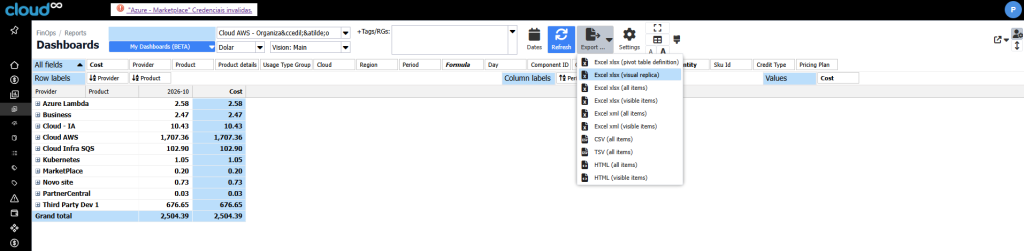
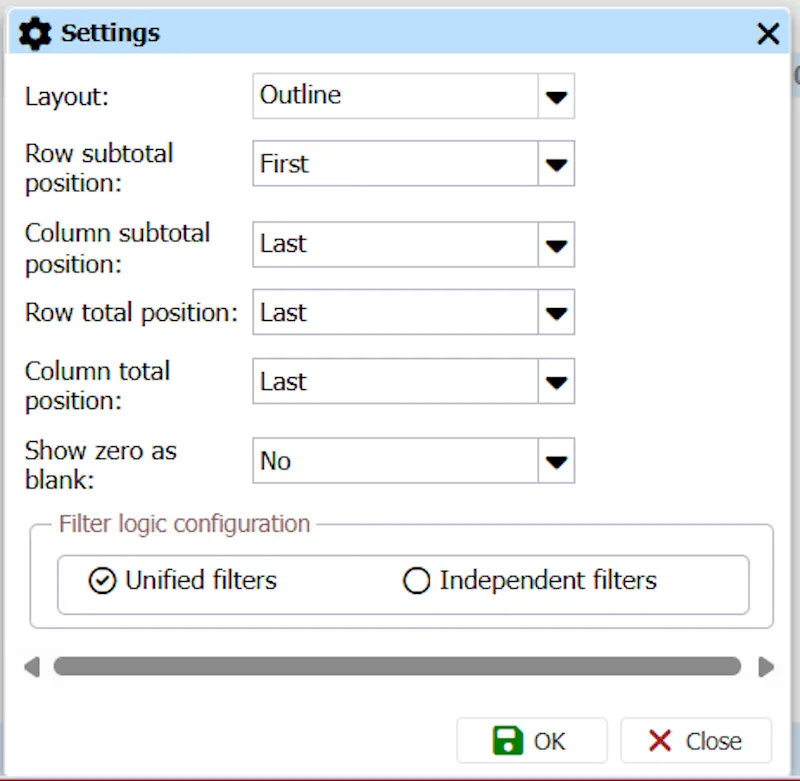
7 – Settings: Permite configurar algumas opções de exibição de dados, como formato da tabela dinâmica, posição de linhas e colunas.
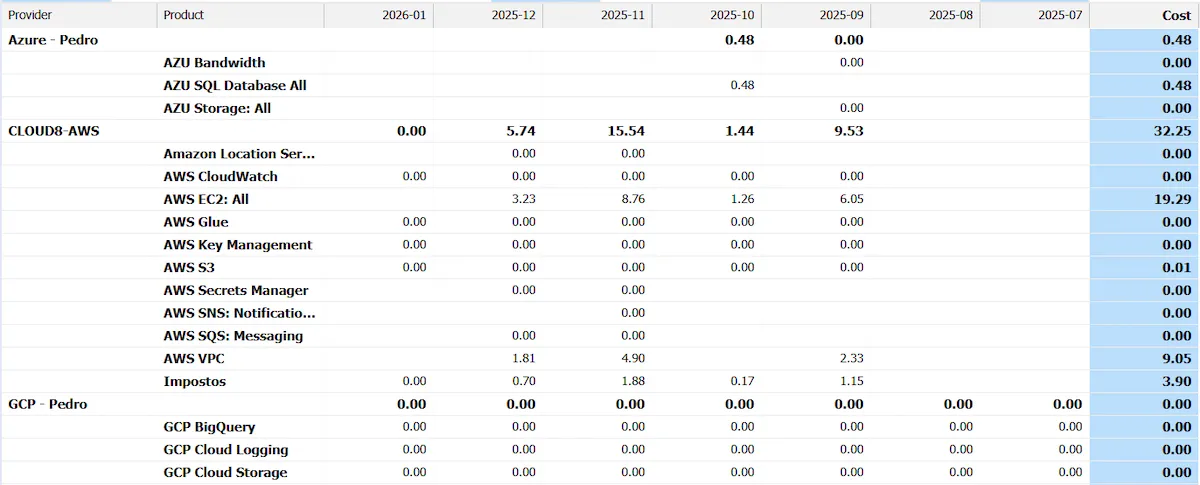
8 – Expand All: em regra, as informações da tabela dinâmica do Dashboards são exibidas de forma compactada.

Caso o usuário deseje expandir um campo para ver mais detalhes, deverá clicar no ícone do “+” ao lado do nome do campo, como no exemplo acima. Caso o usuário deseje ver os custos dos produtos de um Provider específico, deverá expandir a visualização de linhas.

A opção “Expand All” permite que o usuário expanda a visualização de todas as linhas de uma única vez.
9 – Tabular View: permite a visualização dos dados no formato de tabela. Na prática,os valores exibidos serão apenas o do último filtro aplicado.
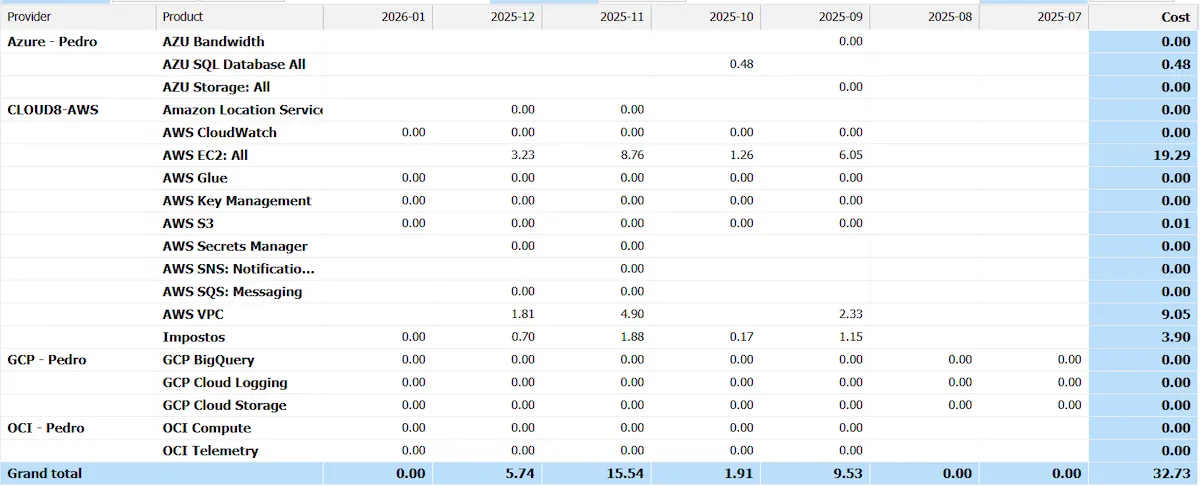
Compare o resultado acima com o gerado pela opção “Expand All”. Em “Tabular View” apenas a soma do último filtro “Product” é exibido, mantendo o foco no custo por produto. Já em “Expand All” são exibidos tanto o custo total por Provider, quanto o custo total por Product, em linhas separadas.
10 – Reset: utilizado para limpar todos os filtros e configurações aplicados, retornando os dados para sua visualização original.
Relatórios salvos antes da atualização #
Os Dashboards salvos antes da atualização de 30/09/2026 continuam funcionando. Ao selecionar um deles em “My Dashboards”, a Cloud8 pede o intervalo de datas a ser carregado.
Configurando Dashboards para consultas posteriores #
A Cloud8 permite que uma visualização de Dashboard criada seja salva para consultas posteriores. Em cenários com diversas unidades de negócios, times, ou mesmo para garantir que usuários com perfis diferentes (Financeiro, Técnico, Executivo, etc) vejam apenas os dados que lhe sejam pertinentes, os Dashboards gerados podem ser salvos para consulta posterior, sem a necessidade de reconfigurar todos os campos e filtros aplicados.
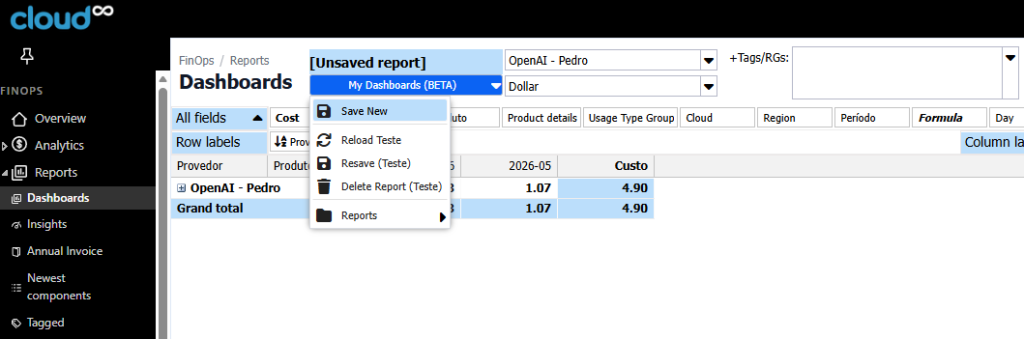
Após configurar a exibição de dados desejada, clique em “My Dashboards”, no canto superior esquerdo do painel. Selecione “Save New”.
Na tela seguinte, defina um nome para o Dashboard criado, e clique no checkbox “Share with all users” caso deseje que o painel salvo também possa ser visualizado por outros usuários do Cloud8.
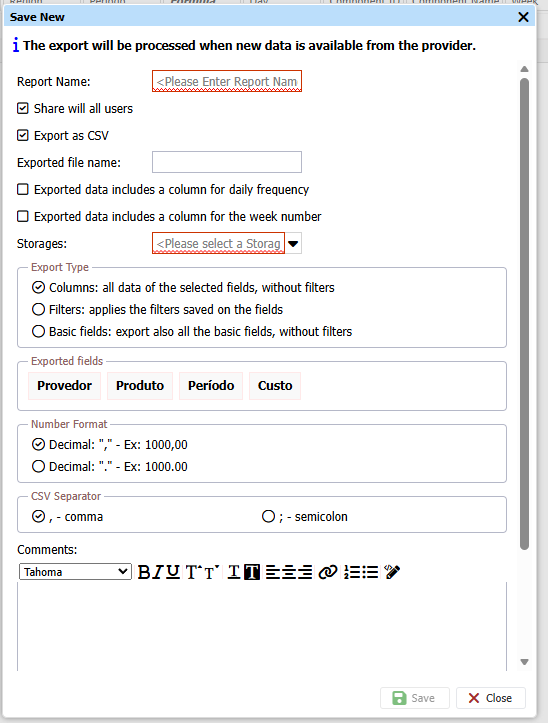
O usuário poderá exportar o resultado do Dashboards no formato CSV para um storage, como Blob Storage (Azure), Bucket S3 (AWS), BigQuery (GCP) e Google Drive. Basta selecionar a opção “Export as CSV”.
Conferir em Como integrar e exportar dados da Cloud8 para Storages Cloud
Você poderá selecionar as opções de incluir uma coluna para frequência diária, e uma para número da semana, clicando nas suas respectivas checkboxes. Defina um nome para o arquivo exportado, e selecione o Storage onde o arquivo será salvo.
OBS: A configuração do Storage é realizada em Integrations, no menu lateral esquerdo.
Em “Export Type”, escolha o que vai para o arquivo:
- Columns: todos os dados dos campos selecionados, sem filtros;
- Filters: aplica os filtros salvos nos campos;
- Basic fields: exporta também todos os campos básicos, sem filtros.
O quadro “Exported fields” mostra os campos que serão exportados. Se o Dashboard tiver algum filtro aplicado (por exemplo, em provedores ou produtos), use a opção Filters para gravar no Storage somente os dados de que você precisa.
Selecione o formato das casas decimais, o separador do CSV e em seguida clique em “Save”. Como indica o aviso no topo da janela, a exportação é processada sempre que o provedor disponibiliza dados novos: após essa configuração, os dashboards salvos passarão a ser exportados automaticamente para o Storage selecionado, permitindo que o usuário possa integrar esses dados com ferramentas de BI e afins.


