
A Microsoft oferece diferentes modelos de datasets de custos para exportação, permitindo maior flexibilidade na criação de dashboards personalizados e relatórios avançados de análise financeira em nuvem. Com os Cost Management Exports, é possível extrair dados detalhados para integração com ferramentas de BI, data lakes e soluções de governança financeira.
Os datasets incluem informações essenciais para controle de custos, como:
- Detalhes de Reservas de Instância (Reserved Instances)
- Dados de Savings Plans, com opção de tratamento amortizado ou reconhecimento integral na data da compra
- Informações granulares de consumo e faturamento
- Dados estruturados para análises históricas e previsões de custos
Com a crescente adoção do FinOps Framework, também é possível exportar dados no formato FOCUS (FinOps Open Cost and Usage Specification), padrão open-source da FinOps Foundation, facilitando interoperabilidade entre plataformas e maior padronização na gestão de custos em ambientes multi-cloud.
Pré-requisitos para configurar Cost Management Exports #
Para criar e gerenciar exportações, são necessárias as seguintes permissões:
- Cost Management Contributor na Subscription
- Storage Account Contributor no Resource Group que contém a Storage Account
- Em ambiente Enterprise Agreement, é exigida a função Billing Account Role – Enterprise Admin
Essas permissões garantem acesso adequado para configurar a exportação de dados, armazenar os arquivos gerados e manter a segurança e governança do processo.
Criando o Export #
Para o correto funcionamento da plataforma Cloud8 solicitamos ao usuário a configuração de dois arquivos de custos: Cost and Usage (actual) e Cost and Usage (amortized).
- Conecte no Portal Azure;
- Na barra de pesquisa busque por Cost Management;
- Selecionen o Billing Scope;
- No menu lateral esquerdo, selecione “Exports”;
- No topo da página, clique em “+ Create”;
- Em “Basics” selecione Cost and Usage (actual) ou Cost and Usage (amortized);
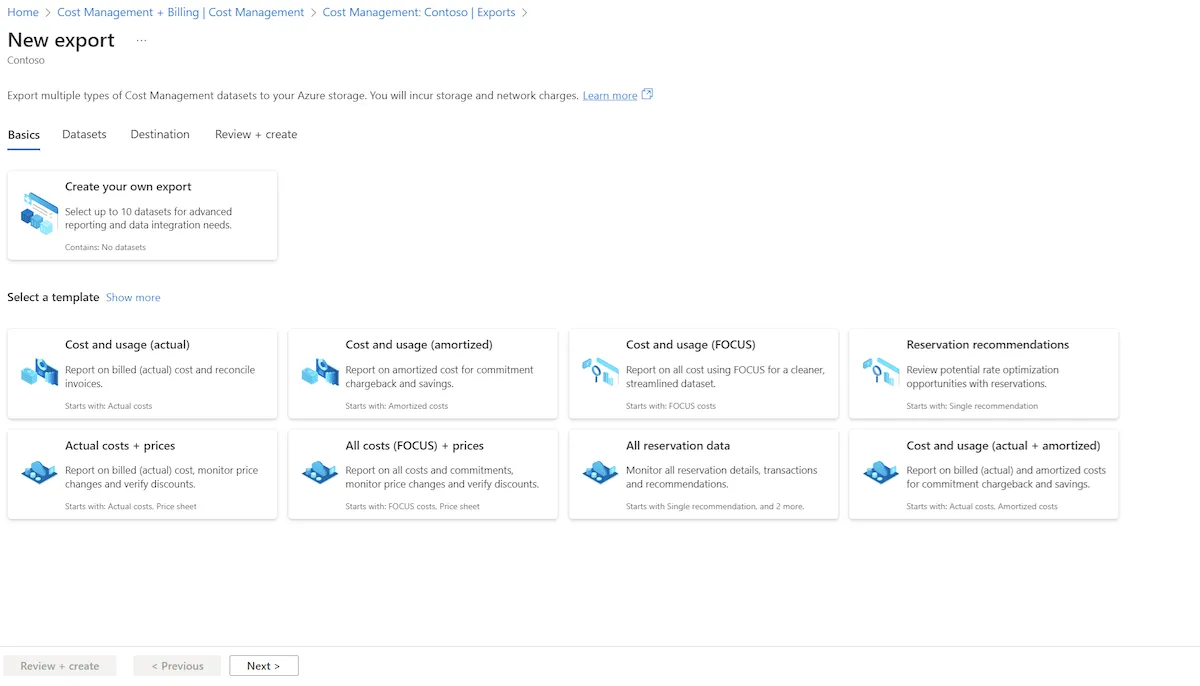
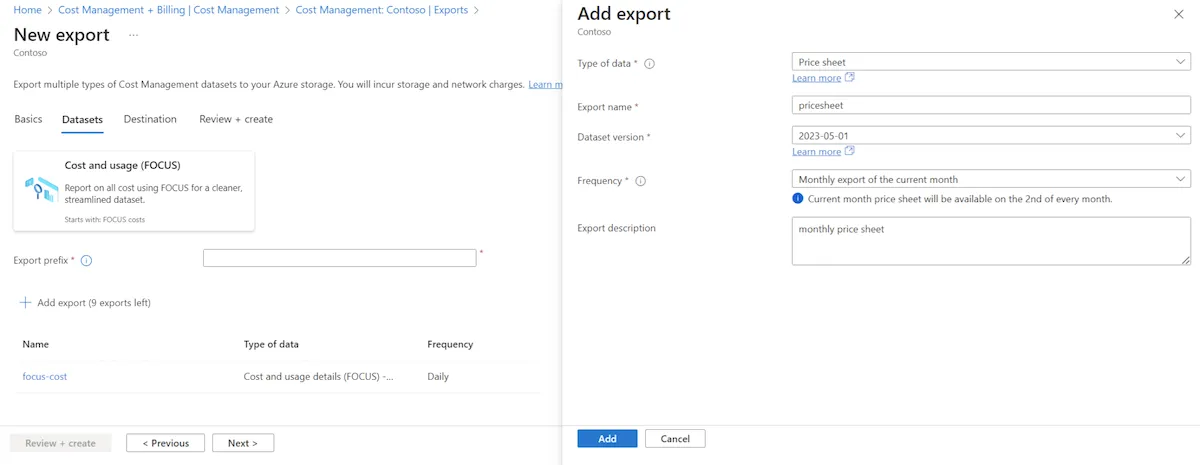
- Na aba Datasets defina um export name através de um “Export prefix”. Sugerimos adotar “cloud8-exports”
- Na aba Datasets é possivel configurar os dois Datasets ao mesmo tempo, clicando em “+ Add export”;
- Na aba Destination, selecione o “Storage type” que por padrão é Azure Blob Storage;
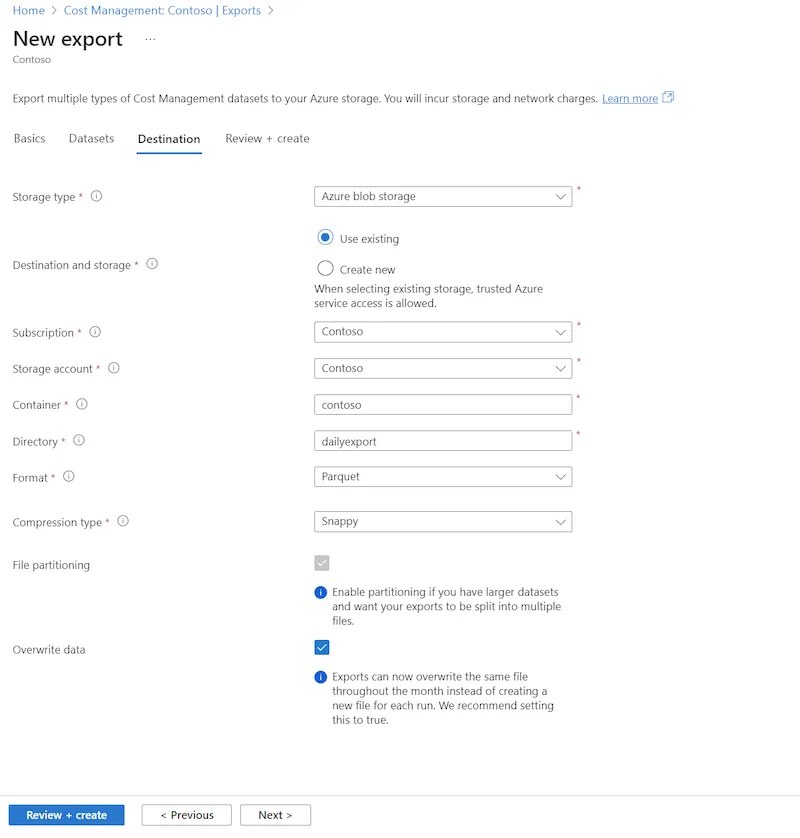
- Selecione o formato como “CSV” e a “Compression” como Gzip;
- Mantenha “File partitioning” e “Overwrite data” em seus valores default;
- Clique em “Next” e em seguida “Review + create”.
Após a criação pode é possível que os dados levem até 24 horas para serem disponibilizados.
IMPORTANTE: Um Partner deve configurar o export na billing account do Tenant do cliente, porém os dados podem ser exportados para um Storage Account no Tenant do Parceiro, sendo necessário ter uma Subscription ativa no CSP Tenant.
Integrando os dados na plataforma Cloud8 #
Após a configuração do Export, entre em contato com o Suporte Técnico com as seguintes informações:
- SAS Token ou Service Principal com Role para leitura de Storage Account
- Nome da Storage Account
- URL da Storage Account
- Nome do Container
- Nome dos Exports configurados
Referências


