
SSO (Single Sign On) é um método de autenticação seguro que permite que um usuário faça login sem precisar repetir o processo diversas vezes. Atualmente o Cloud8 possui suporte para as seguintes plataformas:
- Azure AD
- AWS SSO
- Google Suite
- Github
- Centrify/CyberArk
- JumpCloud
- Okta
Para habilitar o Single Sign On (SSO) da Azure na Plataforma Cloud8 usando Active Directory (AD), o usuário deverá nos enviar um arquivo XML e 3 URLs, gerados diretamente na interface da Azure.
Configurando SSO no Azure AD #
Os passos para gerar e configurar esses assets são os seguintes:
- Acesse o Portal Azure;
- Pesquise por Microsoft Entra ID;
- Clique em Enterprise Application, para configurar SSO baseado em SAML ;
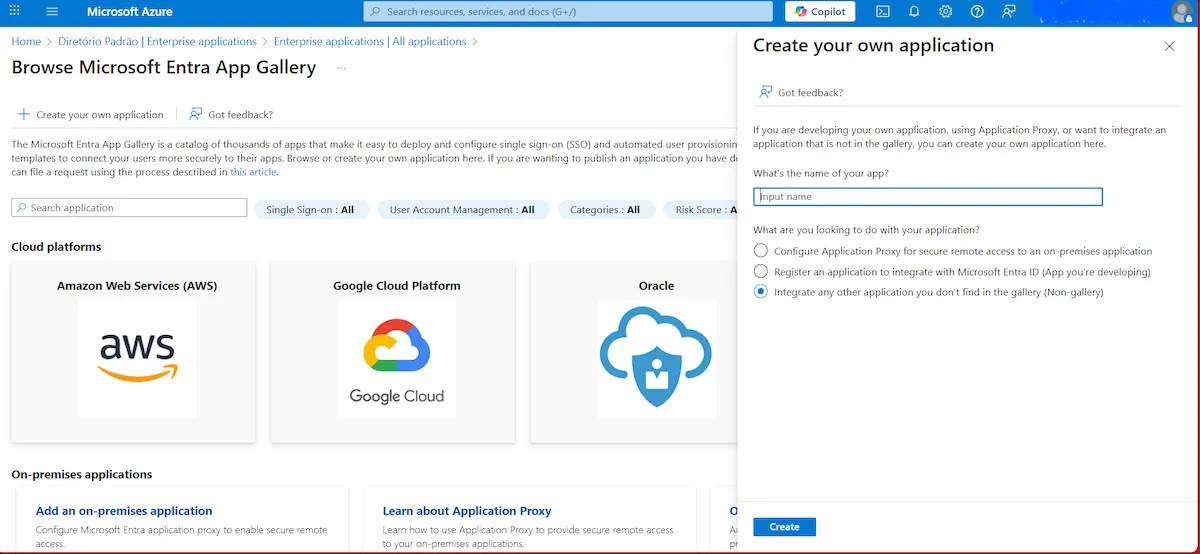
- Clique em “Create your own application”.
- Selecione a opção “Non-gallery application”
- Defina um nome para aplicação e clique em “Create”.
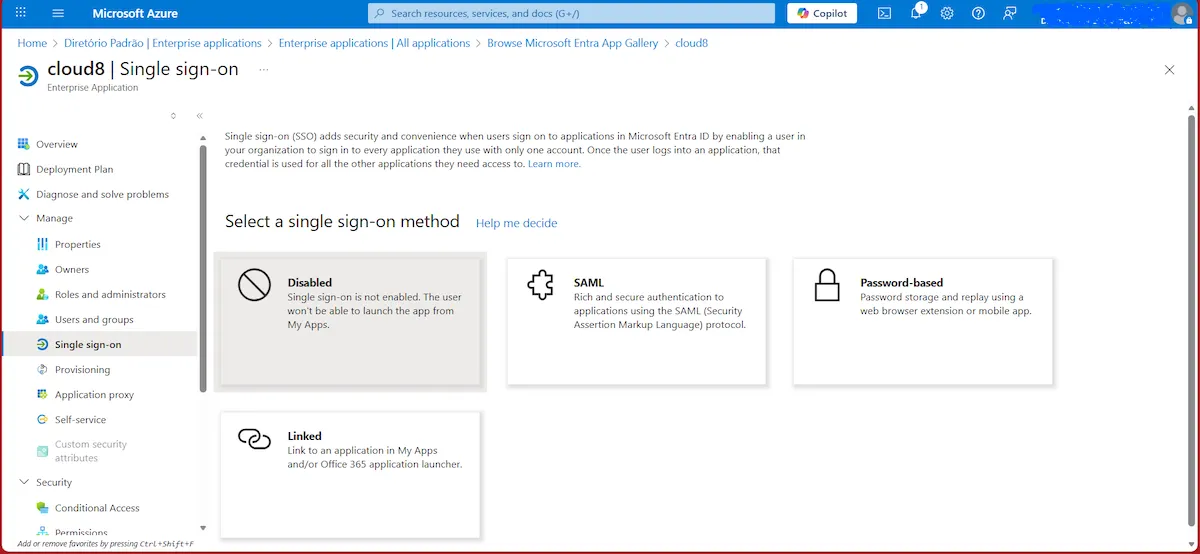
Selecione a aplicação criada, e no menu lateral esquerdo clique em “Single sign-on”. Escolha a opção SAML.
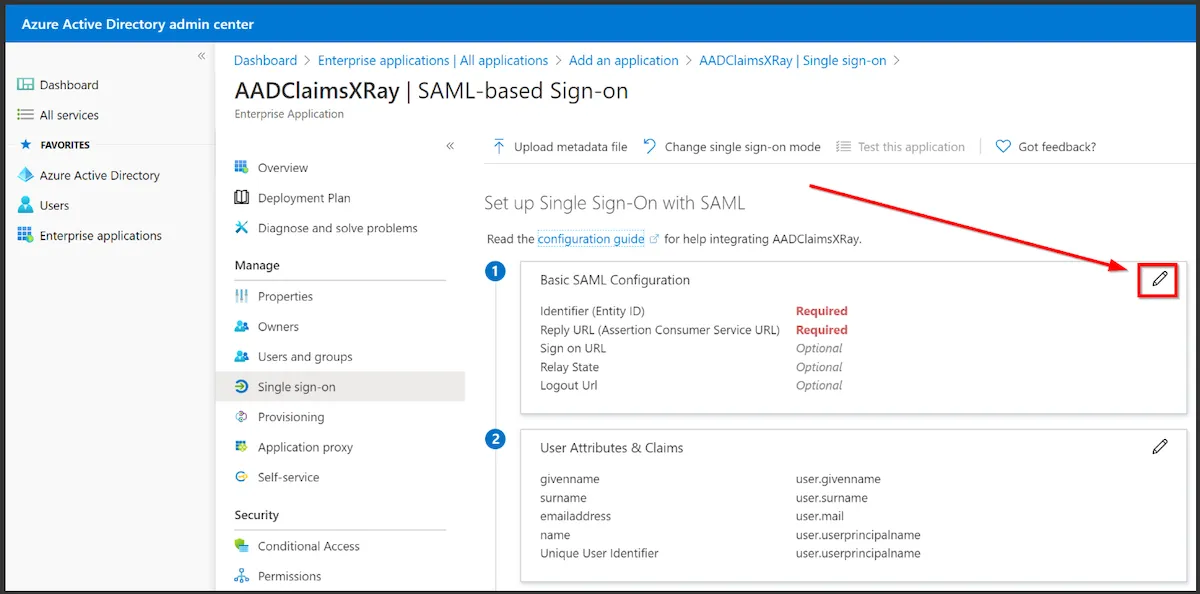
Em seguida, clique no ícone para editar em “Basic SAML Configuration” (Item 1 do Painel)
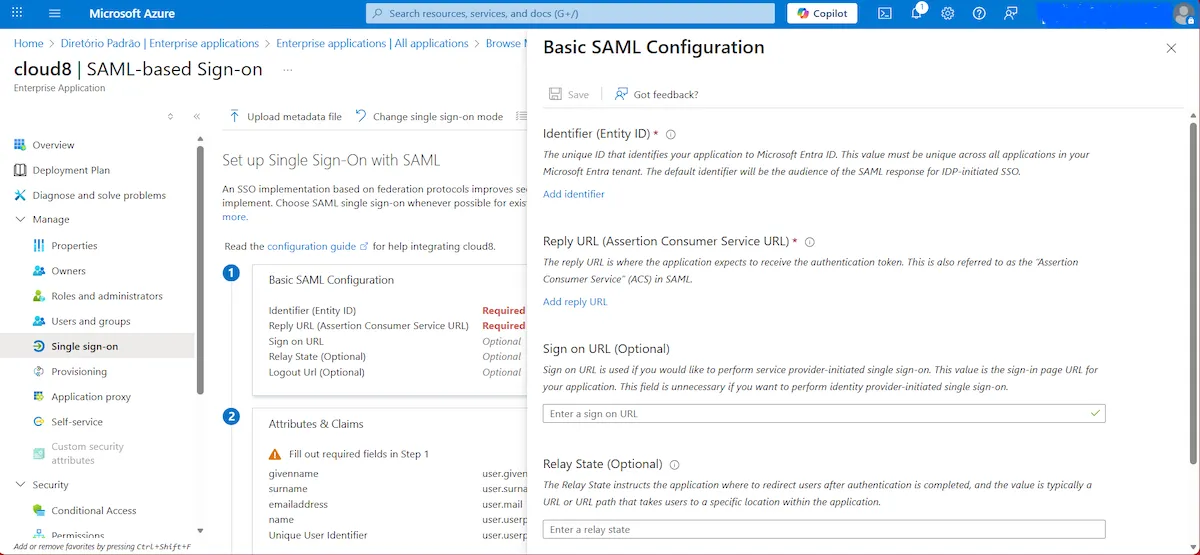
O Identifier (Entity ID) é o ID único que identifica a aplicação no Microsoft Entra ID. A Reply URL é o endereço para onde o Microsoft Entra ID envia a autenticação e o token depois do login.
Preencha Identifier e Reply URL com o mesmo valor: a URL completa no formato
https://sso.webpanel.cloud/azure/Cloud8-NOMEDAEMPRESA-SSO
(ex.: https://sso.webpanel.cloud/azure/Cloud8-Empresa-SSO).
O final da URL identifica a sua empresa na Cloud8. Use um nome único, sem espaços nem acentos, e não use nomes genéricos como Cloud8-SSO. Informe sempre a URL completa: só o nome final não funciona e faz o login falhar.
⚠️ Não confunda com o Microsoft Entra Identifier (https://sts.windows.net/...), que aparece mais adiante, em “Set up”. São campos diferentes, e os dois precisam ser enviados à Cloud8.
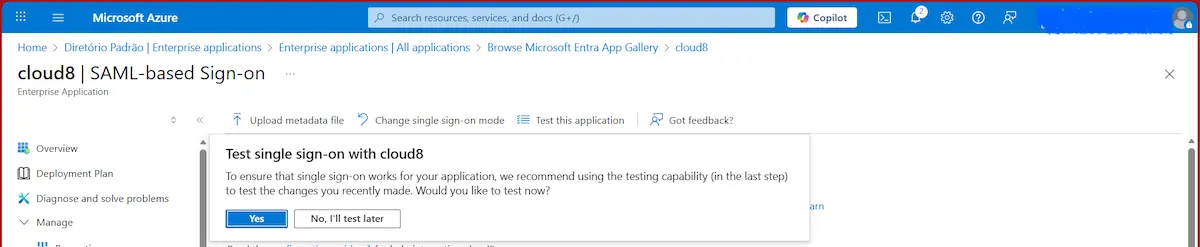
Após, clique em “Save” para salvar a configuração. Em seguida, clique em “No, I’ll test later”.
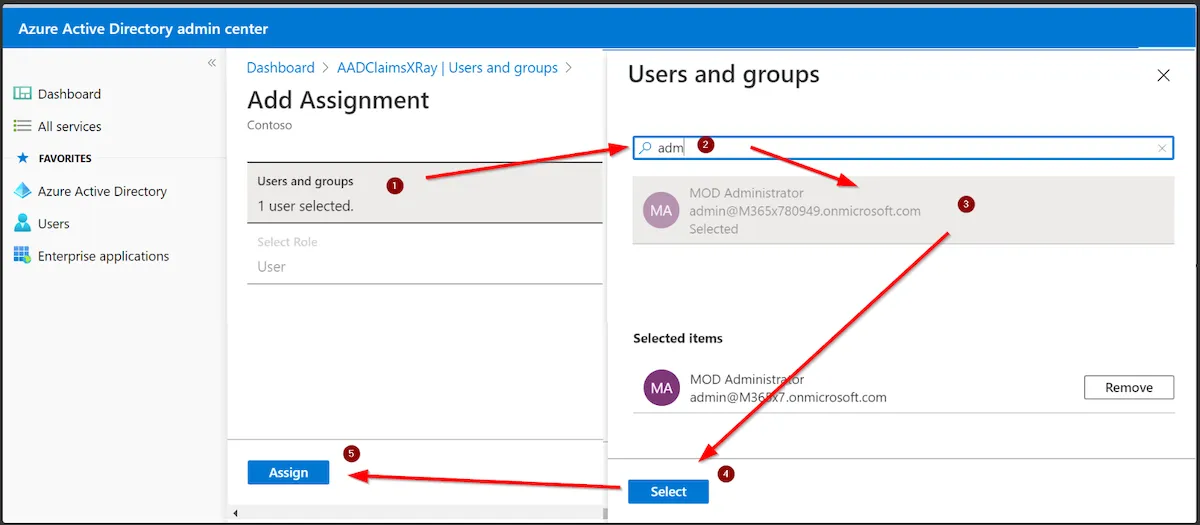
Em seguida, adicione os usuários que irão utilizar o SSO e clique em “Assign”.
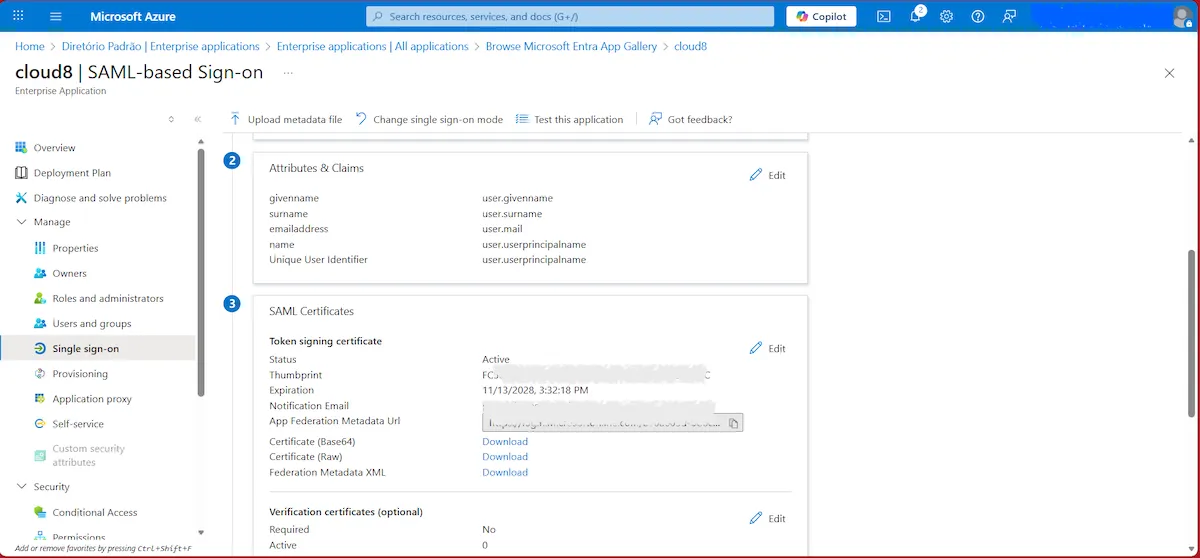
Em SAML Certificates (Item 3 do Painel) encontre a opção “Federation Metadata XML” e clique em “Download”.
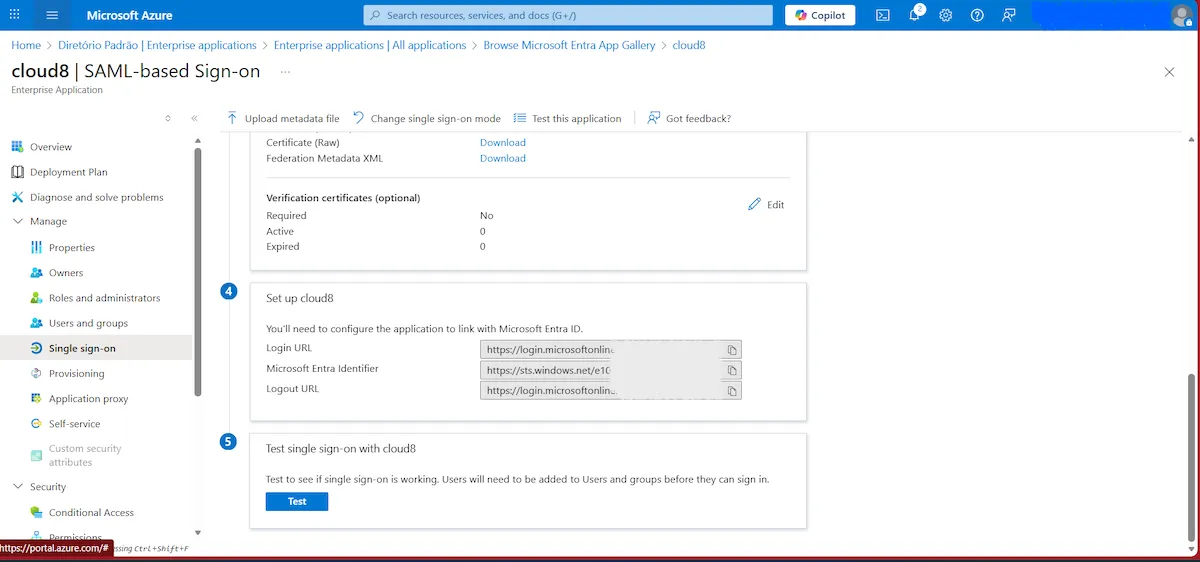
Já em “Set up” (Item 4 do Painel) você precisará copiar cada uma das URLs abaixo e enviar no passo seguinte.
Finalizando configuração de SSO no Azure AD #
Após a configuração do SSO, envie um email para suporte@cloud8.com.br com o assunto “Habilitar SSO da Azure” e os dados abaixo. Você pode usar este modelo:
| Campo | Onde encontrar | Formato |
|---|---|---|
| Identifier (Entity ID) | Basic SAML Configuration (Item 1) | https://sso.webpanel.cloud/azure/Cloud8-NOMEDAEMPRESA-SSO |
| Login URL | Set up (Item 4) | https://login.microsoftonline.com/ID-DO-TENANT/saml2 |
| Microsoft Entra Identifier | Set up (Item 4) | https://sts.windows.net/ID-DO-TENANT/ |
| Logout URL | Set up (Item 4) | https://login.microsoftonline.com/ID-DO-TENANT/saml2 |
| Federation Metadata XML | SAML Certificates (Item 3) | arquivo .xml em anexo |
Confira antes de enviar: o Identifier começa com https://sso.webpanel.cloud/azure/ e é diferente do Microsoft Entra Identifier.


